 YogaFold
YOGAFOLD · 사용 가이드
화면으로 익히는 YogaFold
찾고, 정리하고, 기억하는 방법을 실제 화면과 함께 살펴보세요.
화면 속 메모와 시퀀스는 안내를 위해 만든 예시입니다.
01
자세를 찾고 골라요
검색부터 즐겨찾기까지, 필요한 자세만 빠르게 모아 보세요.
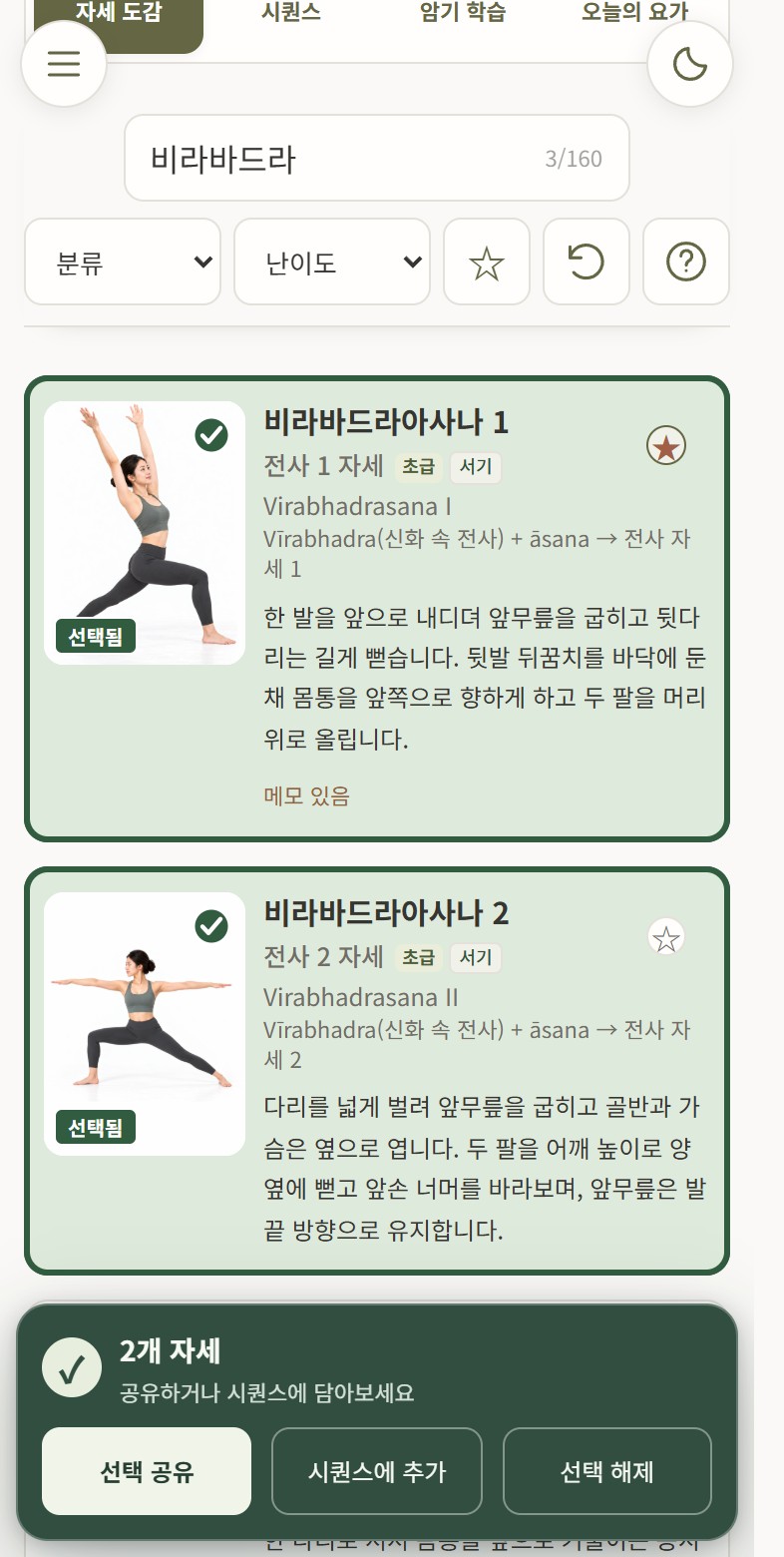
- 검색창에 한글·산스크리트어 독음·영문 이름이나 설명 속 단어를 입력하세요.
- 분류·난이도로 범위를 좁히고, 별을 눌러 즐겨찾기에 보관하세요. 별 필터는 즐겨찾기만 보여 줍니다.
- 사진을 누르면 카드가 선택되고 아래에 선택 도구가 나타납니다. 사진을 다시 누르면 선택이 해제됩니다.
02
설명을 읽고 메모해요
사진은 선택, 이름과 설명은 상세보기예요.
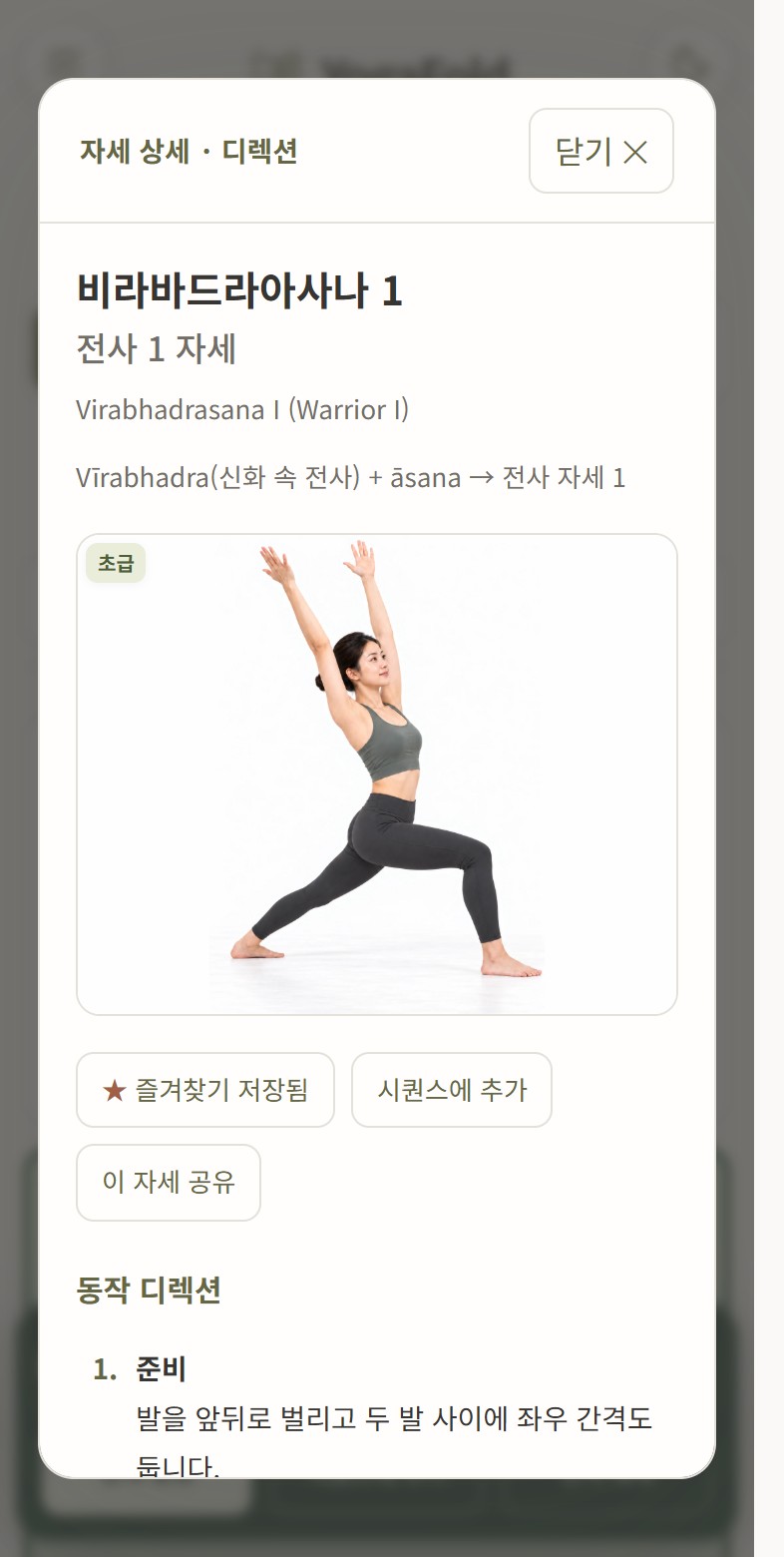
- 자세 이름·동작 설명·어원 설명 중 하나를 눌러 상세 화면을 여세요.
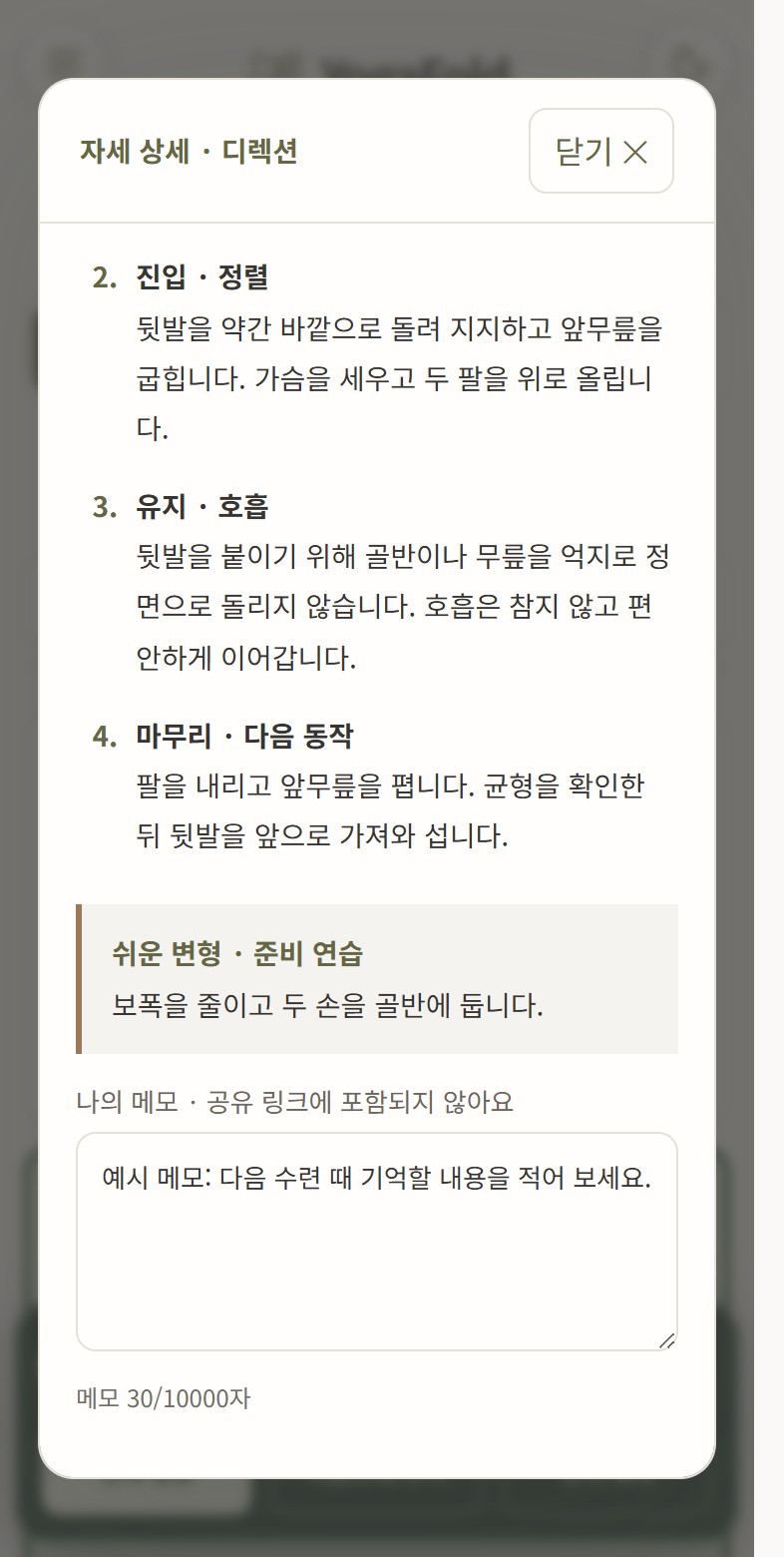
- 원어의 알파벳 표기와 영문명, 어원, 동작 안내, 쉬운 변형을 함께 확인하세요.
- 상세 화면 아래의 나의 메모에 기억할 점을 적으세요. 자세마다 최대 10,000자를 입력할 수 있고 변경 내용은 자동 저장됩니다.
- 메뉴의 내 메모에서 작성한 메모를 모아 보고, 이름이나 메모 내용으로 검색하세요.
03
나만의 시퀀스를 만들어요
선택한 자세를 원하는 순서와 시간으로 정리해요.
- 도감에서 자세 사진을 선택한 뒤 아래의 시퀀스에 추가를 누르세요.
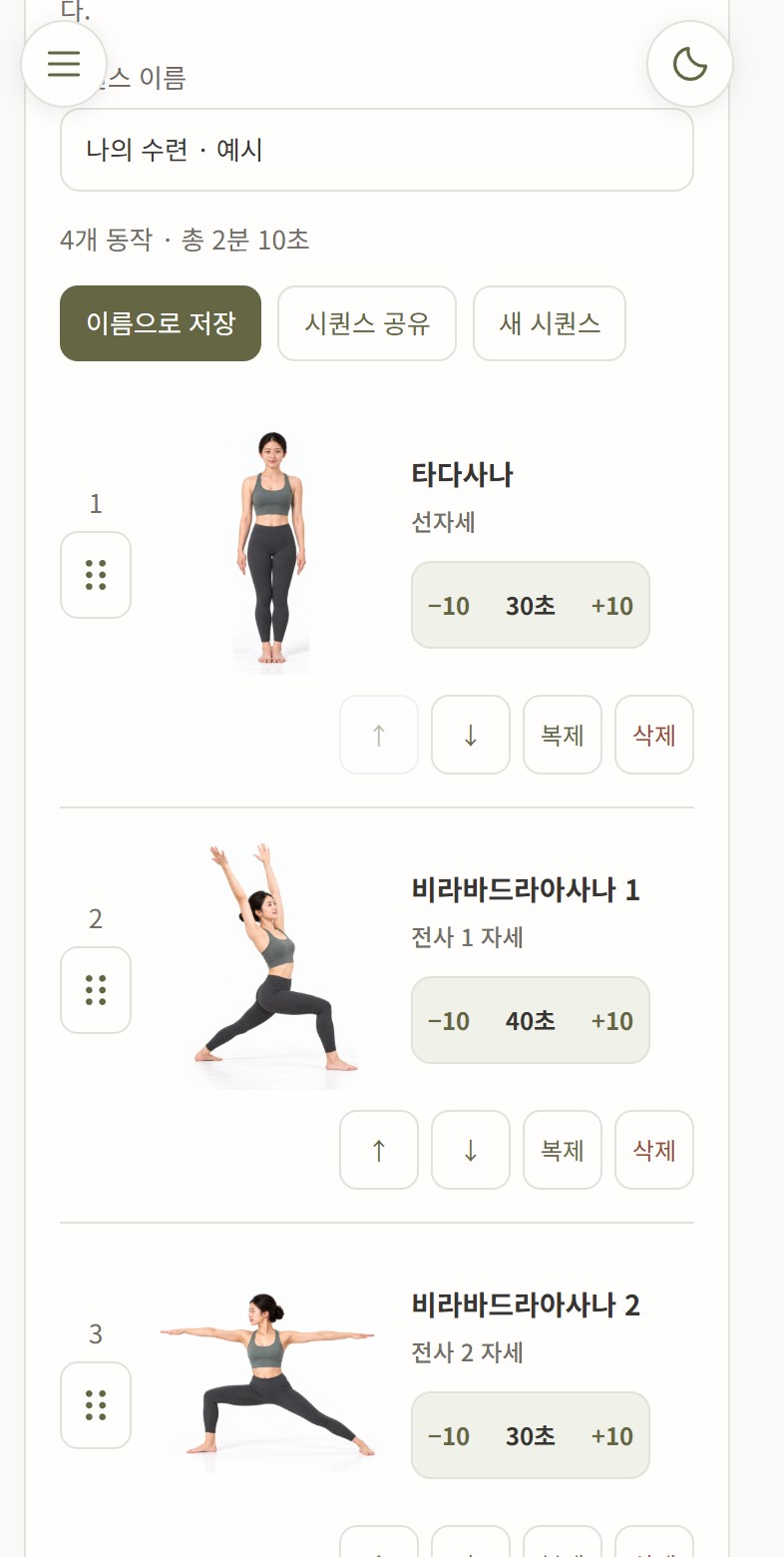
- 시퀀스 탭에서 왼쪽 손잡이를 끌거나 위·아래 버튼을 눌러 순서를 바꾸세요. 사진을 누르면 상세 설명을 볼 수 있습니다.
- −와 + 버튼으로 유지 시간을 10초씩 조절하세요. 삭제한 동작은 현재 편집 중에 삭제 취소로 되돌릴 수 있습니다.
- 이름을 적고 이름으로 저장을 누르면 저장 목록에서 다시 불러올 수 있어요. 추천 시퀀스 버튼은 구성을 확인한 뒤 현재 시퀀스에 추가합니다.
04
이미지와 링크로 공유해요
자세 한 개부터 여러 자세와 시퀀스까지 전달할 수 있어요.
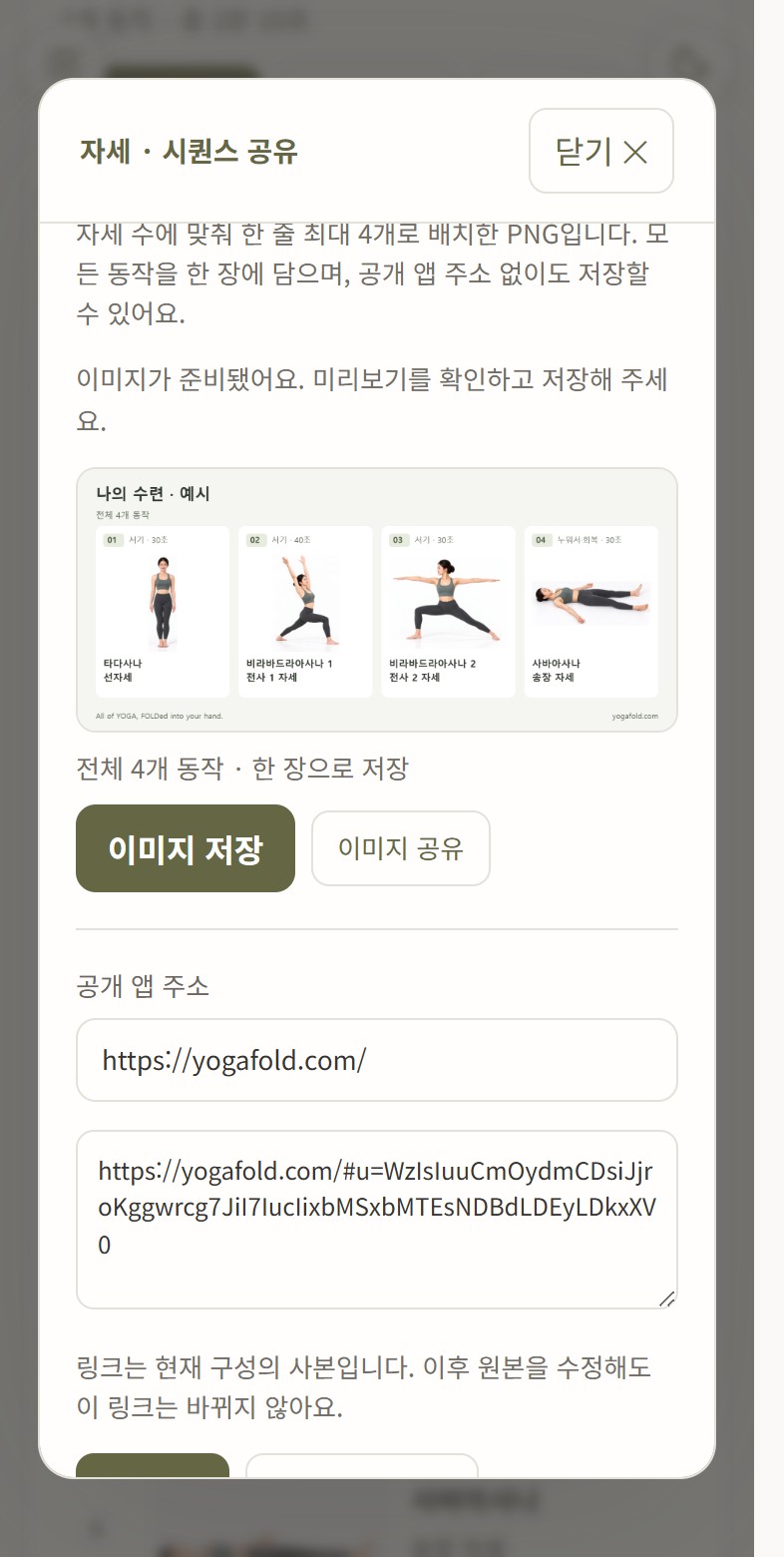
- 도감에서는 자세를 선택하고 선택 공유를, 시퀀스에서는 시퀀스 공유를 누르세요. 상세 화면의 이 자세 공유도 사용할 수 있어요.
- 공유창이 열리면 카드 이미지가 자동으로 만들어집니다. 이미지 저장을 누르면 PNG 파일로 보관할 수 있어요.
- 링크 복사로 주소를 전달하거나, 지원되는 기기의 공유 기능을 이용하세요. 공유하기 전에 제목과 동작 순서를 확인해 주세요.
05
사진을 보며 이름을 익혀요
객관식으로 익히고, 주관식으로 떠올리고, 복습으로 다시 확인해요.
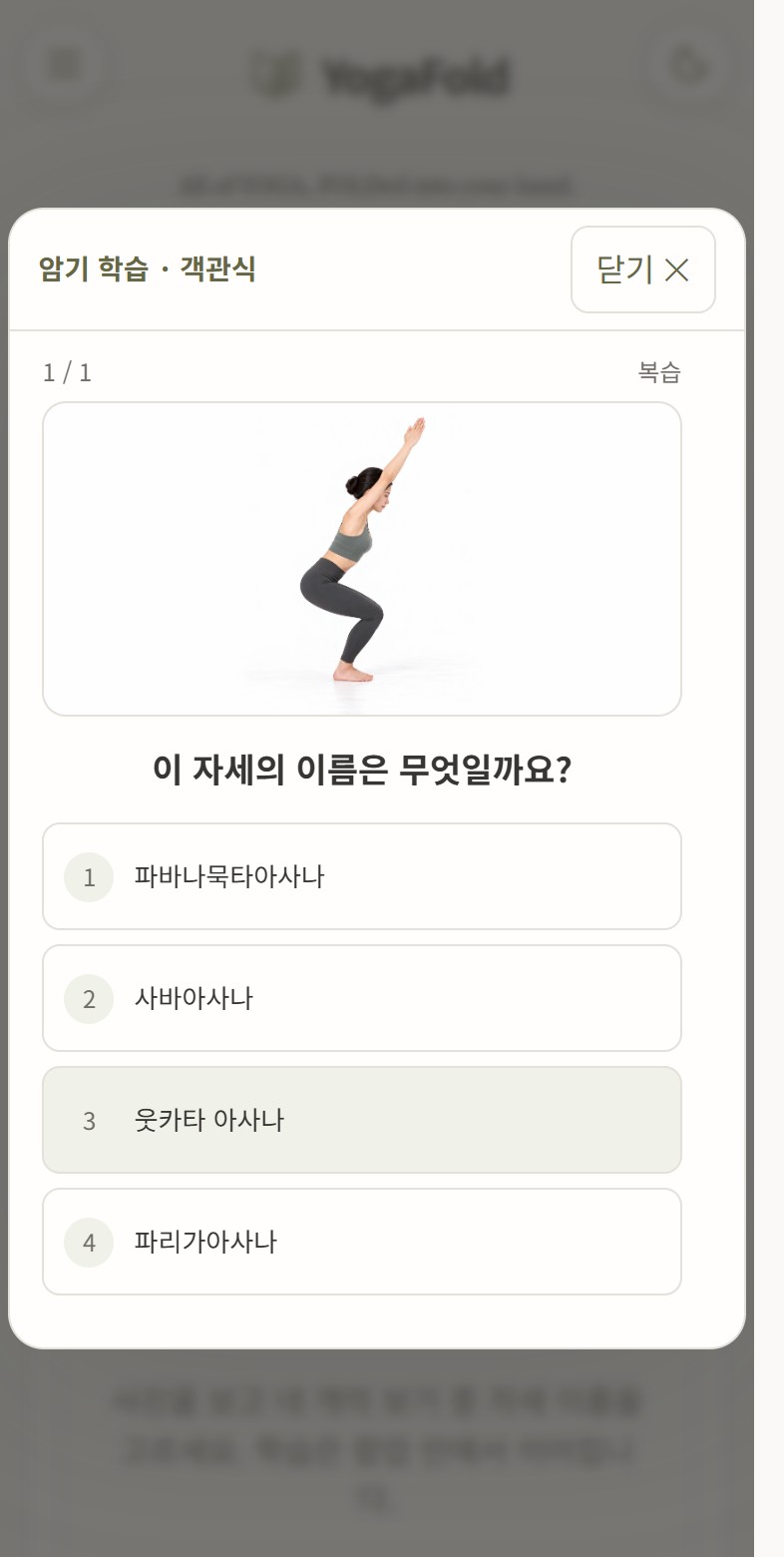
- 암기 학습에서 초급·중급·고급·복습 중 범위를 고르세요. 한 번에 최대 10개를 학습합니다.
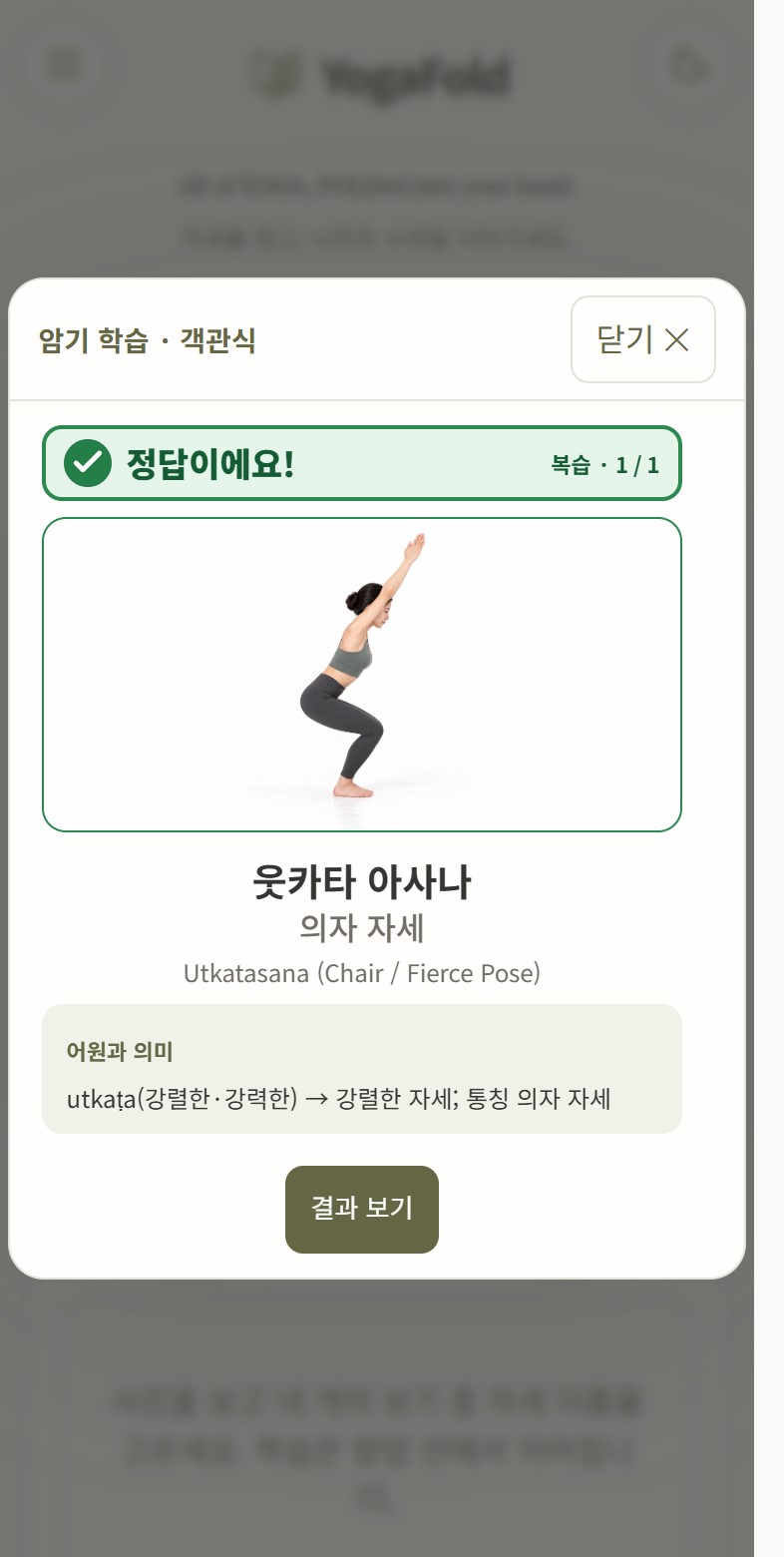
- 기본값인 객관식은 네 개의 산스크리트어 독음 중 이름을 고릅니다. 선택하면 정답과 오답이 표시돼요.
- 주관식은 글을 쓰지 않습니다. 이름을 떠올리고 정답 확인을 누른 뒤 몰랐어요 / 알았어요로 기록하세요.
- 정답 화면에서 알파벳 이름과 영문명, 어원과 의미를 확인하세요. 몰랐던 자세는 복습에 모이며 팝업을 닫았다가 학습 이어하기로 돌아올 수 있어요.
06
종이로 인쇄하거나 PDF로 보관해요
화면을 보지 않고 살펴볼 자료가 필요할 때 활용해 보세요.
- 인쇄할 도감 화면 또는 나만의 시퀀스를 먼저 여세요.
- 왼쪽 위 메뉴에서 인쇄 / PDF 저장을 누르세요.
- 브라우저 인쇄창에서 프린터를 고르거나 PDF로 저장을 선택하세요. 시퀀스는 한 줄에 네 동작씩 배치됩니다.
07
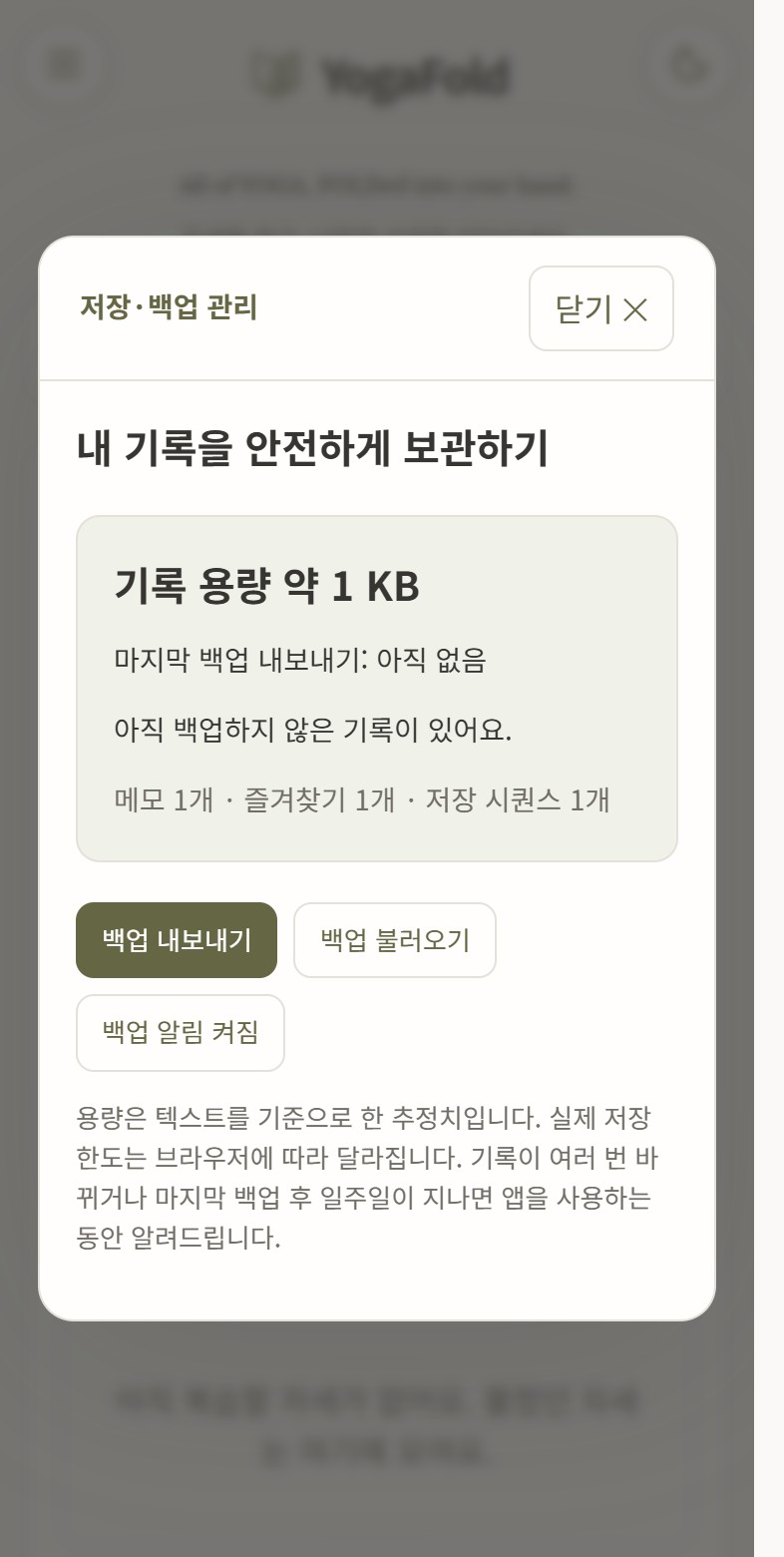
기록을 백업하고 다른 기기로 옮겨요
내 기록은 지금 사용 중인 브라우저에 저장돼요.
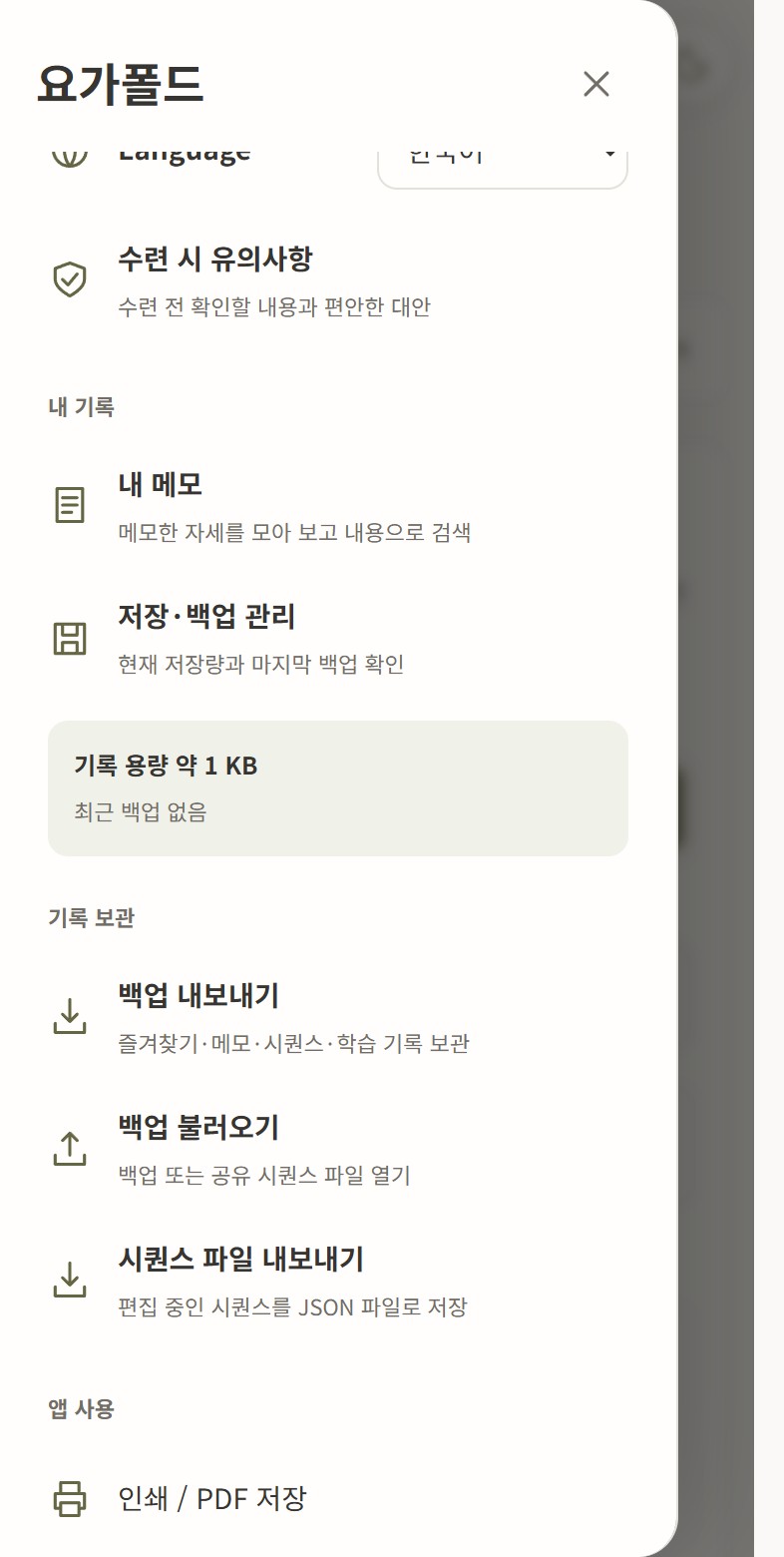
- 메뉴의 저장·백업 관리에서 기록 용량과 마지막 백업 날짜를 확인하세요.
- 백업 내보내기로 즐겨찾기·메모·저장 시퀀스·학습 기록을 파일로 보관하세요.
- 다른 기기나 브라우저에서 같은 사이트를 열고 백업 불러오기로 그 파일을 선택하세요. 기존 기록과 합쳐 불러옵니다.
이제 직접 사용해 볼까요?
도감에서 익숙한 자세 하나를 찾는 것부터 시작해 보세요.
YogaFold 열기